Table of Contents
In a rush? Download the PDF for later
Download the e-Bookはじめに:インテリジェントでデータドリブンなアプリ内ガイドへの移行
すぐにお客様へ連絡が必要なとき、メッセージが混雑したメール受信トレイで見落とされたり、伝わらなかったりすることは避けたいものです。実際、ユーザーとコミュニケーションを取る最適な場所はすでに目の前にあります——プロダクトそのものです。
アプリ内ガイダンスを活用することで、 アプリ内ガイダンス、プロダクト、カスタマーサクセス、サポート、マーケティングの各チームが、適切なユーザーに、適切なメッセージを、適切なタイミングで届けることができます。さらに、ガイドはすでに収集・分析しているプロダクトデータを活用するための究極の手段です。
特定の機能の導入状況が芳しくないことに気づきましたか?アプリ内ガイドを作成して、ユーザーをその機能へと誘導しましょう。
ユーザーベースの特定のセグメントに、特定のワークフローを完了させる必要がありますか?ツールチップガイドを追加して、サポートチームが最もよく受ける質問に先回りして答えましょう。
これらは、製品アナリティクスに基づいて行動するために アプリ内ガイダンスソフトウェア を活用するほんの一例です。
ガイドはプロダクトエクスペリエンスを大幅に向上させる可能性を持つ一方で、うまく機能しないガイドはそのポジティブな効果をたちまち損なってしまいます。適切な戦略がなければ、アプリ内ガイドはむしろプロダクトエクスペリエンスを損なうことがあります。たとえば、表示期間が長すぎるガイド、ユーザーインターフェース(UI)を圧迫するガイド、情報が多すぎたり少なすぎたりするガイドなどが挙げられます。
Pendoでは、より良い方法があると考えています。チームはアプリ内ガイドに戦略的なアプローチを取り、データを活用して、役立ち、インパクトがあり、プロダクト内で適切な行動を促すガイドを作成する必要があります。この電子書籍の残りの部分では、まさにそれを実現するアプリ内ガイド構築のための8つの重要なDo&Don'tを解説します。直感に頼ることなく、ユーザーのプロダクト体験を真に高めるためのガイドラインです。
さっそく始めましょう。
1. すべきこと:データをガイド戦略に活かす
多くのPM、カスタマーサクセスリーダー、マーケターにとって、ユーザーや顧客に響くものは「わかっている」のです。そうですよね?まあ、ある意味では。
新機能を説明したり情報をすぐにユーザーに届けたりするためにアプリ内ガイドが必要な場面は明らかな場合もありますが、特定の成果を達成したりユーザー体験を向上させたりするためにガイドを活用できる機会は他にも数多く存在しており、まだ気づいていないだけかもしれません。
ガイド戦略を直感だけに頼るのではなく、計画・実装・改善というすべてのフェーズの基盤にデータを置くべきです。また、ガイドはユーザーから素早く学び、行動を変えるための優れたツールであるため、すべてのアプリ内ガイドには仮説が必要です。 Pendoのアプリ内ガイド はまさにそのために最適です!
製品利用データを活用する
製品利用データはユーザーに関する情報の宝庫です。ユーザーが実際に製品の中で何をしているかを知るには、これ以上の手段はないでしょう。ユーザーはあるものが必要だと言っていても、実際の利用状況はまったく異なるストーリーを語っていることがあります。
特定のガイドの目標と目的に応じて、 プロダクトデータ を活用して、誰に表示するか、プロダクトのどこに配置するか、どのようなコンテンツを含めるかを決定できます。たとえば、オンボーディングのウォークスルーを作成する場合は、まずデータを使用して最も成功しているユーザーの行動を特定します。次に、新規ユーザーをプロダクトの該当エリアに案内するオンボーディング体験を構築したり、特定の機能をすでに利用しているものの習熟していないユーザーにクイックヒントを提供したりします。
また、使用状況データを分析して、特定のワークフローでユーザーが離脱している箇所を発見し、コンテキストに応じたヘルプを提供して目的のアクションへ誘導するガイドを作成することもできます。既存の機能を補完する新機能をリリースする場合、プロダクトデータによって既存機能にすでにアクセスしているユーザー、つまり新機能に価値を見出すユーザーを特定できます。
ガイドへの実験的アプローチ
データを活用してユーザーに関連性が高く効果的なガイドを作成しても、そこで終わりではありません。ガイドが期待どおりの効果を発揮しているかを把握するために、パフォーマンスを測定することも同様に重要です。その機能の採用率は向上しましたか?新規ユーザーは初日以降もプロダクトへの関与を維持していますか?ガイドのCTAへのクリックは確認できていますか?
できる限り、作成するすべてのガイドにコンバージョン目標を設定しましょう(該当する場合)。そして、チームのワークフローの中でガイドのパフォーマンスを振り返り、必要な調整を行う時間を確保してください。セグメンテーションの変更(詳細は セクション4)、ガイドのコピーをより明確にすること、またはガイドをプロダクト内のまったく新しい場所に配置することが必要な場合もあります。ガイドを完全に削除することが適切な場合もあるかもしれません。インアプリガイドをこのような実験的な視点で捉えることで、ユーザーが求める—そして期待する—プロダクト体験をより上手に作り出せるようになります。
2. やってはいけないこと:ガイドにコンテンツを詰め込みすぎる
成功するインアプリガイドの作成は、アートでもあり、サイエンスでもあります。ただし、一つだけ覚えておくとすれば、ガイドのコンテンツを複雑にしすぎないことです。何よりも、インアプリガイドは役立つ、有益な、そして喜ばれるものであることが重要です。テキストが多すぎたり、わかりにくい表現を使ったりすると、ユーザーがガイドを読んで学ぼうとする意欲をそいでしまう可能性があります。
プロダクト全体の体験を高める(損なわない)ガイドを作るための専門家のヒントをご紹介します:
- コピーは簡潔に。 インアプリガイドのスペースは限られているため、重要な情報を盛り込み、必要に応じて追加リソースへのリンクを設けることに集中しましょう。
- シンプルで明快な言葉を使う。 能動態で書き、常に読者を意識しましょう。ユーザーが理解できない社内用語や専門的なジャーゴンは使わないでください。
- 関連するCTAを含める。 ガイドがユーザーをどこへ誘導するかを意識し、関連するリソースや重要な次のステップへのリンクを必ず含めてください。
- ビジュアル要素を取り入れる。 ガイドはテキストだけである必要はありません。画像、GIF、動画を使ったアプリ内ガイドはエンゲージメントを高めます。どこで、どのタイミングでビジュアル要素を使うか、よく考えてみましょう。
ガイドのコピーはどのくらいの長さにすべきですか?
- ツールチップ: コンテキストに応じたツールチップには、約2行のテキストを含めるようにしましょう。短くわかりやすく—長い段落よりもツイートに近いイメージが理想的です。
- ライトボックス: このポップアップガイドは、1段落程度、または4行のテキストに収めましょう。プロのヒント:ライトボックスガイドの情報を整理するには箇条書きを活用しましょう(各項目は1行に収めてください)。
- リソースセンター内のお知らせ: 製品内にリソースセンターがあり、お知らせやオンデマンドガイドを共有できる場合も、短くわかりやすくまとめることを心がけましょう。何より、投稿を読むためにユーザーがスクロールしなければならない状況は避けてください。また、画像は縦方向のスペースを多く占め、この狭いエリアでは読みにくくなる場合があるため、使用には注意が必要です。
視覚的に学ぶことが得意な方のために、優れたアプリ内ガイドを構成する要素をご紹介します:

アプリ内ガイドをさらにレベルアップしたいですか?ここでは、 8つの実際の事例 をご紹介します。いずれも創造性とインパクトを兼ね備えたガイドです。
3. 実践:さまざまなユースケースにガイドを活用する
アプリ内ガイドの活用方法は、ほぼ無限にあります。特定の目的でガイドの使用を始めた場合でも、プロダクト内で活用できる他のあらゆる方法を検討することを忘れないでください。
組織全体のチームがアプリ内ガイドを活用している最も効果的な方法をいくつかご紹介します:
オンボーディング
メールの連続送信やリソースを多く消費するライブセッションではなく、 オンボーディング をメールの連続送信やリソースを多く消費するライブセッションで提供するのではなく、あなたのプロダクトこそが、ユーザーにとって最初の重要な体験を提供する最適な手段です。シングルページのオンボーディング体験、ユーザー主導のオンボーディング、またはフルインタラクティブなウォークスルーのいずれを選択するにしても、アプリ内ガイドを活用することで、新規ユーザーがプロダクトを操作する際にコンテキストに応じた情報を提供し、最初から自分のニーズに最も関連する機能を活用できるよう支援できます。
機能のアナウンス/導入促進
ユーザーがすでにプロダクトを操作している最中に、新機能を知らせたり(または既存機能の活用を促したり)するのに、これ以上の方法があるでしょうか?アプリ内で機能について伝えることで、ユーザーはすぐにクリックして機能を探索・利用し始めることができ、メールや一対一の会話で送られる機能アナウンスに伴う摩擦を解消できます。
顧客へのコミュニケーション
顧客にすぐ連絡を取る必要がある場合、プロダクト自体ほど優れたチャネルはありません。これは、バグや障害をユーザーに知らせる必要がある場合など、時間的に重要なメッセージにおいて特に重要です。アプリ内ガイドを使用することで、ユーザーがこの情報を確認するだけでなく、最も必要なタイミングで確認できるようにすることができます。
無料/無料トライアルからの転換
製品の無料版を提供している場合や無料トライアルを実施している場合、アプリ内ガイドはこれらのユーザーとのコミュニケーションだけでなく、コンバージョンへの誘導にも役立ちます。アプリ内ガイドをどこで活用すれば、無料ユーザーに有料機能を紹介し、アップグレードに必要な場所へ誘導できるかを検討してみましょう。
ユーザー教育
初期オンボーディング体験にとどまらず、アプリ内ガイドは製品の重要な領域についてユーザーへの教育を継続する手段を提供します。特定のエリアでユーザーが行き詰まっているのを確認した場合(またはサポートチームから共通のテーマを聞いた場合)、ツールチップを追加して質問に先回りして答えたり、ウォークスルーを追加して理想的なワークフローの定着を支援したりしましょう。
マーケティングキャンペーン
マーケティングチームはすでにさまざまなプロモーションおよび配信チャネルを活用しているかと思いますが、製品もそのリストに加え、優先度を高める必要があります。ウェビナーやイベントのプロモーションから、拡大施策やリファラルプログラムまで、アプリ内ガイドはユーザー体験に喜びの瞬間を加え、最も重要なマーケティングキャンペーンの認知度を高める優れた手段です。
フィードバック
アプリ内ガイドは、ユーザーに情報を伝えるだけのツールではありません。ユーザーから貴重な情報を収集するためにも非常に役立ちます(詳しくは セクション5をご覧ください)。アプリ内アンケートや調査(NPSサーベイなど)を活用すれば、ユーザーのワークフローを妨げることなく、製品に対するユーザーの考えや感想を簡単に把握できます。
アプリ内ガイドの究極のインスピレーションをお探しですか?さらに多くのユースケースを ガイドショーケース
4. やってはいけないこと:すべてのユーザーに同じガイドを表示する
アプリケーションにアクセスするユーザーは、職種、アカウントレベル、ブラウザの種類、アプリのバージョン、そして(特に重要な)製品に対するニーズがそれぞれ異なる、複数のタイプで構成されている可能性があります。アプリ内コミュニケーションはこうした違いを考慮する必要があり、それを実現する手段がセグメンテーションです。
迷ったらセグメント化する
ユーザーベースをセグメント化することで、アプリ内ガイドをユーザーの具体的なニーズに合わせてカスタマイズし、提供する情報が常に高度にパーソナライズされた関連性の高いものになるようにできます。使用しているツールによっては、 セグメント化 をユーザーのメタデータやプロダクト内でのユーザーの行動に基づいて行うことができます。どちらの要素も重要であり、特定のセグメント化は特定のユースケースに特に有効です。
アプリ内ガイドをターゲティングする方法の例をいくつかご紹介します:
- NPS プロモーターを対象に、顧客の声の提供やベータプログラム・ユーザーテストへの参加を促すガイドを表示する
- 機能改善のお知らせには、過去30日・60日・90日以内にその機能を使用したユーザーをターゲットにする
- 無料ユーザーや無料トライアルユーザーに対してガイドを配信し、有料顧客への転換を促すチャネルとして活用する
- 機能を廃止する場合は、その機能をまだ使用しているユーザーをターゲットにして、廃止される旨と、代わりに使用すべきワークフローやプロダクトエリアを案内する
- ユーザーの役割(職種や管理者か一般ユーザーかなど)に基づいて、オンボーディングガイドをカスタマイズする
- 機能の導入率が低い場合は、その機能に最も価値を見出すと思われるユーザーにガイドを提供する
5. 実践:ガイドを通じてカスタマーの声を収集する
ユーザーに情報を提供したり、製品内で適切な方向へ誘導したりするガイドを構築する際は、アプリ内ガイドが双方向コミュニケーションの手段になり得ることを忘れないでください。アプリ内で フィードバック を収集することで、ユーザーが製品の使用体験を強く意識しているタイミングにアプローチでき、回答率が高まるだけでなく、より率直な意見を得やすくなります。
ガイドを活用してフィードバックを収集する方法をいくつかご紹介します:
- アプリ内ポールを使用して、新機能や新製品が役立つと思うかどうかをユーザーに尋ねる
- サポートケースがクローズされた後にユーザーが回答する1問アンケートを作成する
- ワークフローの重要な場面で、アプリ内のNet Promoter Score(NPS)アンケートをユーザーに表示する
- ユーザーが都合の良いときにフィードバックを送信できる、常時利用可能な場所をプロダクト内に提供する
フィードバックはイノベーションの原動力
アプリ内フィードバックは、ユーザー(およびプロダクトに対するユーザーのエクスペリエンス)について素早く把握し、新しいアイデアを検証し、最終的に注力すべき適切な領域を絞り込むための効果的な手段でもあります。
たとえば、新しい機能をリリースしたとします(おめでとうございます!)。誰がいつどのくらいの時間その機能を利用したかを把握するためにプロダクトの使用状況を追跡するだけでなく、アプリ内ガイドを使ってそのデータに基づいたアクションを取ることができます。機能を利用したユーザーに対して、新機能についての感想、不足している点、改善方法などを尋ねるアプリ内ガイドを表示することができます。これにより、ユーザーの考えや意見をすぐに把握でき、新機能の改善をすぐに開始することができます。
6. やってはいけないこと:プロダクトから切り離されたように感じるガイドを作成する
アプリ内ガイドをプロダクトへの追加機能と考えるのではなく、プロダクトの延長として捉えることが重要です。これは、ガイドの外観やデザインに細心の注意を払い、配置場所を戦略的に検討することを意味します。
デザインを常に意識する
作成するアプリ内ガイドは、アプリケーションの一部であるかのような外観と操作感を持つべきです。うまく実装できれば、ユーザーはそのガイドがエンジニアリングチームによって製品の一部として構築されたものではないと気づくことはないはずです。たとえば大きなお知らせでユーザーの注目を集めたい場合など、特別なブランディングが必要なケースもあるかもしれませんが、一般的には既存のブランドガイドラインに従うことが最善です。そうすることで、ユーザーはガイドを即座に自社のブランドや製品と結びつけ、注目してもらいやすくなります。
プロセスが完成度を高める
一貫性が求められるものはすべてそうですが、ガイドがブランドガイドラインに準拠していることを確認するには、組織に適したプロセスとワークフローを構築するための部門横断的なコラボレーションが不可欠です。
まず、プロダクトチームおよびブランドデザインチームと協力して、一貫した外観と操作感を確保するためのガイドデザインガイドライン(ダジャレではありません)を策定しましょう。次に、ガイド作成のプロセスをまとめる必要があります。コピーの執筆は誰が担当するのか?セグメンテーションの承認は誰が行うのか?ガイド同士が競合しないよう管制塔の役割を担うのは誰か?プロダクト、デザイン、プロダクトマーケティング、プロダクトオペレーションの各代表者からなる部門横断的なタイガーチームを結成し、アプリ内ガイド戦略の主導と実行を任せることを検討してください。さらに重要なのは、このチームをできるだけ早い段階で立ち上げることです。後から引き返して混乱から秩序を生み出そうとするのは、はるかに困難です。
7. すべき:ガイドをホリスティックな体験の一部として捉える
作成するアプリ内ガイドはそれぞれ固有の目的を持っていますが、ガイドを単発の体験やプロジェクトとして捉えないようにしましょう。特に数が増えてくると、あるガイドが既存の他のガイドにどのような影響を与えるかを常に考慮することが重要です。たとえば、特定の機能の導入促進を目的としたアプリ内ガイドを作成する場合は、その機能に関連する既存のガイドや、UI上で近くに表示されるガイドがないか確認しましょう。このとき、セグメンテーションが特に重要になります。ガイドのターゲットを絞ることで、一度に大量の情報を提供してユーザーを圧倒することを避けられます。
同様に、ガイドを一体的な体験の一部として考えることは、戦略的な配置にもつながります。実際、アプリ内ガイドはユーザーのワークフローに最も関連するタイミングで表示されるよう、プロダクト内の複数の場所に配置することができます(そうすべきです)。
たとえば、ユーザーに知ってもらい活用してほしい新機能をリリースしたとします。最初にプロダクトのホームページにアプリ内ガイドを配置する場合(例:ログイン直後にユーザーの注意を引くため)、その機能が関連するプロダクト内の他のエリアも検討しましょう。ペインポイントが生じやすく、その機能が役立つ場所はありますか?このような場合、ツールチップなどのより控えめなガイドを使用することで、画面全体を占有したりユーザーの意図した操作を妨げたりすることなく、情報を届ける効果的な方法となります。
ガイドの種類を使い分ける
まとまりがあり、互いに連携し、プロダクト体験を向上させるアプリ内ガイドを作成するにあたり、さまざまな種類のガイドを活用するようにしましょう。覚えておきたい主要なガイドの種類を5つご紹介します:

バナー
バナーは、ブラウザウィンドウまたはスマートフォン画面の端に配置されるアプリ内ガイドです。バナーが表示されている間も、画面のその他の部分は通常クリック可能なままであるため、一般的な製品のお知らせや、特定のトピックに関する詳細情報へユーザーを誘導する際に適しています。
ライトボックス
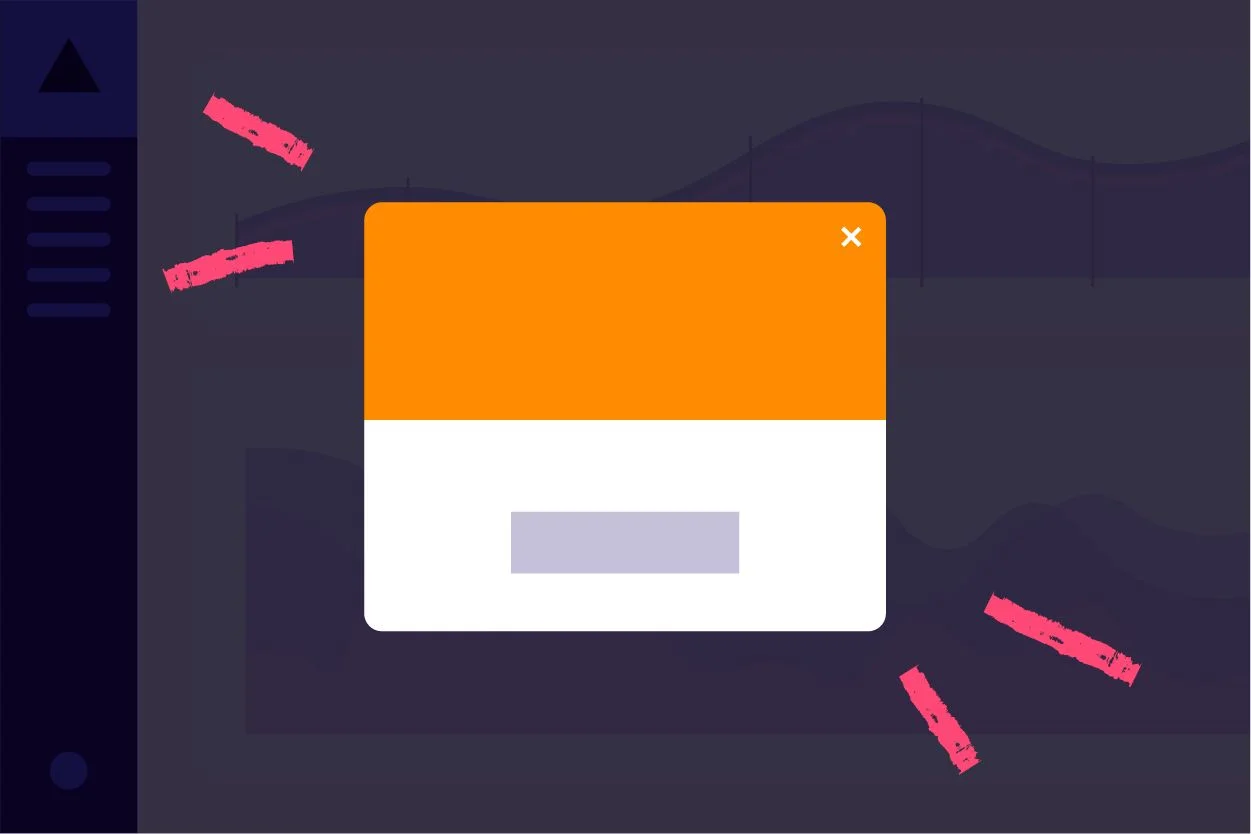
「ポップアップ」または「モーダル」とも呼ばれるライトボックスは、ガイドのコンテンツ自体を強調するために、ページの残りの部分を暗くしたり暗転させたりすることがよくあります(ライトボックスの中には、ユーザーがメッセージを閉じるまでページの残りの部分を操作できないようにするものもあります)。ライトボックスはユーザーエクスペリエンスを妨げる可能性があるため、ユーザーからの即時の確認が必要な重要な通知に最適です。

ツールチップ
ツールチップは、ユーザーが特定のエリアやアイコンに移動したとき、またはプロダクト内で特定の操作を行ったときに表示されるアプリ内ガイドです。ユーザーは情報を読みながら、ツールチップが参照している機能を同時に確認できるため、特定の機能に関するコンテキスト内サポートやヘルプの提供に特に役立ちます。

インタースティシャル
インタースティシャルガイドは、ユーザーのワークフロー内の2つの画面またはページの間に表示されます。メンテナンスのお知らせや重要な機能アップデートによく使用され、プロダクトのログイン画面とホーム画面またはメインダッシュボードの間に配置されることが最も多いです。

ウォークスルー
ウォークスルーは、複数のガイドタイプ(例:ライトボックスやツールチップ)で構成できる複数ステップのガイドです。その名のとおり、特定の操作やワークフローをユーザーに順を追って案内することを目的としており、オンボーディングに特に役立ちます。
8. やってはいけないこと:終わりのないガイドを作成する
良いものにはすべて終わりがあります。それはアプリ内ガイドも例外ではありません。ガイドを永続させることが直感的に思えるかもしれませんが(ユーザーに多くの情報を提供するほど良いのでは?)、真に戦略的なガイドには明確な目的があり、したがって明確な終了ポイントがあります。
タイミングがすべて
例えば、機能の認知と導入を促進することを目的としたガイドを考えてみましょう。そのナッジがユーザーの行動に影響を与えたかどうかを明確に確認できるポイントが来るはずです。結果に応じて、ガイドを廃止する、改善を繰り返す、または別の一定期間そのまま維持するといった判断が適切になります。さらに重要なのは、タイムリーなお知らせ、製品のアップデート、または最近のバグに関する情報を含むガイドをプロダクトから削除することです。役立つはずのガイドが、ユーザーを混乱させたりフラストレーションを与えたりする結果になることは、絶対に避けなければなりません。
あるガイドの終わりは、別のガイドの始まり
ガイドがプロダクト内での役割を終えたからといって、もはや役に立たないわけではありません。次のガイドに活かすために、このガイドから何を学べるでしょうか?例えば、ユーザーやプロダクトに対する感情について何か学んだ場合(例:アンケートへの回答やガイドのCTAとのインタラクションを通じて)、2つ目のアプリ内ガイドを使ってさらに深く掘り下げ、プロダクト体験をどのように改善できるかをより深く理解しましょう。
ガイドが常に答えとは限らない
同様に、問題のあるUXや開発上の見落としに対する一時的な修正として、アプリ内ガイドを使用することは簡単(かつ多くの場合効果的)です。しかし、場合によっては、ガイドが実際には問題の適切な解決策ではないこともあります。ガイドのパフォーマンスを検討し、どのくらいの期間アクティブにすべきかを判断する際には、必ず「ガイドはここで正しい戦略か?」という問いを自分に投げかけてください。このような考え方により、正しい理由でガイドを使用していること、そしてさらに重要なことに、ユーザーのために常に可能な限り最高のプロダクトを構築しようと取り組んでいることを確実にするのに役立ちます。